Samsung 710V Manuale Utente
Navigare online o scaricare Manuale Utente per Televisori e monitor Samsung 710V. Samsung 710V Bruksanvisning Manuale Utente
- Pagina / 80
- Indice
- SEGNALIBRI


- SyncMaster 710V 1
- Installation 4
- Rengöring 5
- Packa upp 8
- Baksidan 10
- SyncMaster 510M/710M/910M 11
- Framsidan 12
- Natural Color 21
- Bildinst 24
- Information 24
- MagicBright™ 26
- Översikt 28
- Installera 29
- Installationsproblem 31
- Systemkrav 31
- OSD-läge 33
- Definition av Färg 34
- Definition av Geometri 35
- Definition av Alternativ 36
- Definition av supportflik 37
- Färgkalibrering 38
- Avinstallera 40
- Felsökning 41
- Allmänt 47
- Strömspararen 49
- Service 67
- Ordlista 70
- För bättre bild 71
- Waste_Disposal.htm 77
Sommario
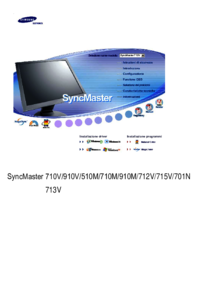
Drivrutinsinstallation Programinstallation SyncMaster 710VSyncMaster 710V/910V/510M/710M/910M/712V/715V/701N713V
Baksidan (Mönstret på baksidan kan variera en del på olika monitorer.) 1. Elanslutning Koppla in elsladden för monitorn till eluttaget på
Kontrollera noga att följande delar medföljer monitorn. Om någonting saknas, så kontakta inköpsstället. Packa upp Anslutning av monitorn
Framsidan 1. Menyknapp [ ] Öppnar OSD-menyn. Används även för att stänga OSD-menyn eller återgå till föregående meny. 2. MagicBright-knappen [
Baksidan (Mönstret på baksidan kan variera en del på olika monitorer.) 1. Elanslutning Koppla in elsladden för monitorn till eluttaget på moni
1. Koppla elsladden för monitorn till eluttaget på baksidan av datorn. Sätt i monitorsladden i en närbelägen väggkontakt.2-1.Använda D-sub-anslutning
Montering av bildskärm 1. Bildskärm och underdel 2. Bildskärm och hållare Montera en fot Denna bildskärm accepterar en 75 mm x 75
När operativsystemet för monitorns drivrutin säger till, sätt in CD:n som medföljer monitorn. Installation av en drivrutin skiljer sig lite från ett
Windows XP | Windows 2000 | Windows NT | Linux När operativsystemet för monitorns drivrutin säger till, sätt in CD:n som medföljer monitorn. Instal
5. Klicka på "Uppdatera körprogram" och välj "Installera från en lista eller…" och klicka sedan "Nästa"-knappen.
8. Om ni ser följande "Meddelande"-ruta, klicka på "Fortsätt ändå"-knappen. Klicka sedan "OK". Körprogrammet för
Var vänlig läs följande säkerhetsFöreskrift. De ska se till att varken apparaten eller dess användare skadas. Förbjudet Det är viktigt att a
När Ni kan se texten "Digital signature not found" (Digital signatur ej påträffad) på monitorn, så följ anvisningarna nedan:1. Välj "
Mjukvara för naturlig färg "Natural Color" Software Ett av de nyaste problemen med att använda en dator är att färgen på bilderna som tryck
1. Använd den här knappen för att öppna OSD och aktivera en markerad menypost. 2. Justera menyposter.3. Justera menyposter.4. Aktivera en markerad
Innehåll Meny InnehållMagicBright™ Tryck en gång till på MagicBright-knappen och välj önskat läge. AUTO - fyra olika lägen (anpassad/text/Internet
Meny InnehållGrov Tar bort brus som t ex vertikala ränder. Justeringen Coarse kan flytta skärmbildsområdet. Du kan flytta det till mitten med menyn
1. Använd den här knappen för att öppna OSD och aktivera en markerad menypost. 2. Justera menyposter.3. Justera menyposter.4. Aktivera en markerad
Meny Innehåll MagicBright™ Meny InnehållMagicBright™ Tryck en gång till på MagicBright-knappen och välj önskat läge. AUTO - fyra olika lägen (anp
Bildinst.Meny InnehållGrov Tar bort brus som t ex vertikala ränder. Justeringen Coarse kan flytta skärmbildsområdet. Du kan flytta det till mitten
Översikt | Installera | OSD-läge | Färgkalibrering | Avinstallera | Felsökning Översikt Vad är
Översikt | Installera | OSD-läge | Färgkalibrering | Avinstallera | Felsökning Installera 1. Sätt
Om Ni använder skärmsläckare, så ställ in den på aktiv skärm. Använd inte en trasig eller lös kontakt. z Det kan orsaka elektriska stötar eller eld
6. Välj en mapp i vilken du vill installera programmet MagicTune. 7. Klicka på "Installera". 8. Fönstret "Status för Installatione
10. När installationen är klar visas MagicTune 2.5 körbara ikon på skrivbordet. Dubbelklicka på ikonen för att starta programmet. 11. Följande fön
zWindows 98 SE z Windows Me z Windows NT z Windows 2000 z Windows XP Home Edition z Windows XP Professional Maskinvara z 32 MB minne eller mer
Översikt | Installera | OSD-läge | Färgkalibrering | Avinstallera | Felsökning OSD-läge OSD-läget
Låter användaren justera skärminställningarna till önskade värden. Definition av Färg Justerar "värmen" i bildskärmens bakgrund eller bi
Definition av Geometri Justerar värdena för Bildinställningar och Position. Färgton färgkontroll Kalibrering nmlkji nmlkjnmlkj Färgton ärgto
Definition av Alternativ Du kan konfigurera MagicTune med följande alternativ. Bildinställningar Position nmlkjinmlkj Bildinställningar z F
Definition av supportflik Visar tillgångs-ID och programmets versionsnummer, och låter dig använda hjälpfunktionen. Inställning z Aktivera uppgift
Översikt | Installera | OSD-läge | Färgkalibrering | Avinstallera | Felsökning Färgkalibrering 1. F
Tryck på knappen “Preview” (förhandsgranskning) på “Color Calibration“ (färgkalibrering). Bilden ovan visas. 1. Tryck på knappen “View Calibrated”
zDet kan skada produkten eller Er själv. Placera monitorn på en jämn och stadig yta. z Monitorn kan skada någonting om den faller ner. Sätt ner
Översikt | Installera | OSD-läge | Färgkalibrering | Avinstallera | Felsökning Avinstallera Programm
Översikt | Installera | OSD-läge | Färgkalibrering | Avinstallera | Felsökning Felsökning z Magic
Innan Ni ringer efter service, kontrollera informationen i denna del av handboken för att se om Ni kan lösa problemet själv. Om Ni fortfarande behöv
skärmen som den ska men meddelandet "Ej optimalt läge. Rekommenderat läge 1280 x 1024 60Hz" visas i en minut och försvinner sedan. Ändra til
DDC)-funktionen. instruktionerna för installation av detta. Kontrollera följande moment om det är bekymmer med monitorn 1. Kontrollera om elsladd
Monitorn har ett inbyggt testprogram som gör att Ni kan kontrollera att den fungerar ordentligt. Om monitorn och datorn är rätt ikopplade men monitorn
supporterad "? etc. I sådana fall, försök först att kontrollera upphovet till problemet och kontakta sedan en service verkstad eller Er försäljar
Allmänt AllmäntModellnamn SyncMaster 710V/712V/715V/701N/713VFlytande kristallskärm (LCD)Storlek 17,0 tum diagonaltSkärmyta 337,92 (H, vågrätt) x 2
Datakabel15-stift till 15 D-sub kabel, löstagbar EnergiåtgångMindre ä 34W Yttermått (bredd x djup x höjd) / vikt382,0 x 62,0 x 320,5 mm 382,0 x 175,0
att denna produkt motsvarar ENERGY STAR®-programmets riktlinjer för energiutbyte. Strömspararen Denna monitor har ett inbyggt strömhanteringssyst
Spruta inte rengöringsmedel direkt på monitorn. z Det kan orsaka skada, elektriska stötar eller brand. Använd rent vatten eller en utspädd lösning
VertikalfrekvensI likhet med ett lysrör måste bildskärmen repetera samma bild många gånger i sekunden för att visa en bild för användaren. Frekvensen
Välj modellnamn Allmänt AllmäntModellnamn SyncMaster 910VFlytande kristallskärm (LCD)Storlek 19,0 tum diagonaltSkärmyta 376,32 (H, vågrätt) x 30
Datakabel15-stift till 15 D-sub kabel, löstagbar EnergiåtgångMindre ä 38W Yttermått (bredd x djup x höjd) / vikt428,0 X 61,8 X 356,0 mm 428,0 X 195,7
att denna produkt motsvarar ENERGY STAR®-programmets riktlinjer för energiutbyte. Strömspararen Denna monitor har ett inbyggt strömhanteringssyst
VertikalfrekvensI likhet med ett lysrör måste bildskärmen repetera samma bild många gånger i sekunden för att visa en bild för användaren. Frekvensen
Välj modellnamn Allmänt AllmäntModellnamn SyncMaster 510MFlytande kristallskärm (LCD)Storlek 15,0 tum diagonaltSkärmyta 304,1 (H, vågrätt) x 228
Datakabel15-stift till 15 D-sub kabel, löstagbar EnergiåtgångMindre ä 25W Yttermått (bredd x djup x höjd) / vikt338,0 x 56,3 x 272,0 mm 338,0 x 175,0
Denna monitor uppfyller kraven enligt EPA ENERGY STAR® samt ENERGY 2000, när den används tillsammans med en dator utrustad med VESA DPMS-funktion. So
Måttenhet: Hz. Förinställningar på monitorn Om signalen som överförs från datorn är densamma som följande förinställningar, kommer skärmen att
Välj modellnamn Allmänt AllmäntModellnamn SyncMaster 710MFlytande kristallskärm (LCD)Storlek 17,0 tum diagonaltSkärmyta 337,92 (H, vågrätt) x 27
Om du tappar bildskärmen eller höljet skadas, stäng av bildskärmen och dra ut strömkabeln. z Bildskärmen kan fungera bristfälligt, orsaka elstöt elle
Datakabel15-stift till 15 D-sub kabel, löstagbar EnergiåtgångMindre ä 38W Yttermått (bredd x djup x höjd) / vikt381,9 x 62,0 x 342,9 mm 381,9 x 175,0
Denna monitor uppfyller kraven enligt EPA ENERGY STAR® samt ENERGY 2000, när den används tillsammans med en dator utrustad med VESA DPMS-funktion. So
VertikalfrekvensI likhet med ett lysrör måste bildskärmen repetera samma bild många gånger i sekunden för att visa en bild för användaren. Frekvensen
Välj modellnamn Allmänt AllmäntModellnamn SyncMaster 910MFlytande kristallskärm (LCD)Storlek 17,0 tum diagonaltSkärmyta 372,32 (H, vågrätt) x 30
Datakabel15-stift till 15 D-sub kabel, löstagbar EnergiåtgångMindre ä 42W Yttermått (bredd x djup x höjd) / vikt428,0 x 61,8 x 380,5 mm 428,0 x 195,7
Denna monitor uppfyller kraven enligt EPA ENERGY STAR® samt ENERGY 2000, när den används tillsammans med en dator utrustad med VESA DPMS-funktion. So
VertikalfrekvensI likhet med ett lysrör måste bildskärmen repetera samma bild många gånger i sekunden för att visa en bild för användaren. Frekvensen
Service AUSTRALIA : Samsung Electronics Australia Pty Ltd. Customer Response Centre 7 Parkview Drive, Homebush Bay NSW 2127 Tel : 1300 362 603 htt
ESPAÑA : Samsung Electronics Comercial Iberica, S.A. Ciencies, 55-65 (Poligono Pedrosa) 08908 Hospitalet de Llobregat (Barcelona) Tel. : (93) 261 67
Netherlands : 0800-2295214, http://www.samsung.nl/ PANAMA : Samsung Electronics Latinoamerica( Z.L.) S.A. Calle 50 Edificio Plaza Credicorp, Planta B
Stoppa inte in några metallföremål som t ex bestick, ståltråd eller borr, eller lättantändliga saker som pappersbitar eller tändstickor, i ventilati
Tel. : (0208) 391 0168 Fax. : (0208) 397 9949 < European Service Center & National Service > Stafford Park 12 Telford, Shropshire, TF3 3BJ T
För bättre bild 1. Justera upplösning och bildfrekvens i Kontrollpanelen enligt beskrivningen nedan för att få den bästa bildkvaliteten. Ni kan få
FCC Information | IC Compliance Notice | MPR II Compliance European Notice (Europe only) | PCT Notice | VCCI | TCO'95-Ecological requirements fo
MPR II Compliance This monitor complies with SWEDAC(MPR II) recommendations for reduced electric and magnetic fields. PCT Notice VCCIThis is a Cla
There are also other characteristics of a monitor, such as energy consumption levels, that are important from both the working and natural environment
electronics components concerned with the display unit. CFCs (freons) CFCs (freons) are sometimes used for washing printed circuit boards and in the m
via the Internet, using the address: http://www.tco-info.com/ Environmental requirements Flame retardants Flame retardants are present in printed circ
Energy z Energy-saving mode after a certain time ?beneficial both for the user and the environment z Electrical safety Emissions zElectromagnetic fiel
This equipment has been tested and found to comply with the limits for medical devices to the IEC 601-1-2:1994. These limits are designed to provide r
PRODUKTINFORMATION (utan bildkvarhållning) LCD-skärmar och TV-apparater kan drabbas av bildkvarhållning när man växlar från en bild till en annan, sä
Kontrollera noga att följande delar medföljer monitorn. Om någonting saknas, så kontakta inköpsstället. Packa upp Anslutning av monitorn
Det bästa sättet att skydda din bildskärm mot bildkvarhållning är att ställa in din PC eller system så att ett skärmsläckarprogram körs när du inte an
Framsidan 1. Menyknapp [ ] Öppnar OSD-menyn. Används även för att stänga OSD-menyn eller återgå till föregående meny. 2. MagicBright-knappen [
Più documenti per Televisori e monitor Samsung 710V






Prodotti e manuali riguardandi Televisori e monitor Samsung 710V
 (92 pagine)
 (71 pagine)
 (66 pagine)
 (210 pagine)

 (148 pagine)


 (241 pagine)
 (50 pagine)
 (53 pagine)
 (97 pagine)
 (46 pagine) (119 pagine)
© 2020, manymanuals.it. Tutti i diritti riservati | 0.067 s |
 Manymanuals.com
 Manymanuals.de
 Manymanuals.fr
 Manymanuals.it
 Manymanuals.pl
 Manymanuals.cz
 Manymanuals.es
 Manymanuals-pt.com
Commenti su questo manuale